Modifier un PDF
Modifiez sans effort le texte, les images et la mise en page de vos fichiers PDF grâce à notre éditeur intuitif et convivial.
Un éditeur PDF en ligne qui modifie le texte lui-même
La plupart des éditeurs PDF en ligne vous permettent seulement de placer des cadres par-dessus la page. PDFEquips transforme votre PDF en document modifiable : cliquez dans un paragraphe et changez les mots, corrigez une faute, mettez à jour une date ou un prix, et le texte conserve sa police, sa taille et sa couleur.
Au-delà du texte, vous pouvez déplacer et redimensionner des images, en insérer de nouvelles, ajouter des zones de texte, des formes, des lignes, des liens et des dessins à main levée, et réorganiser, ajouter ou supprimer des pages. L'IA intégrée peut reformuler, résumer ou traduire le bloc de texte sélectionné.
Les PDF numérisés sont des images et non du texte. Pour eux, l'éditeur lance l'OCR (reconnaissance de texte) dans les langues de votre choix, afin que les pages numérisées deviennent elles aussi modifiables.
Découvrez l'éditeur PDF en action
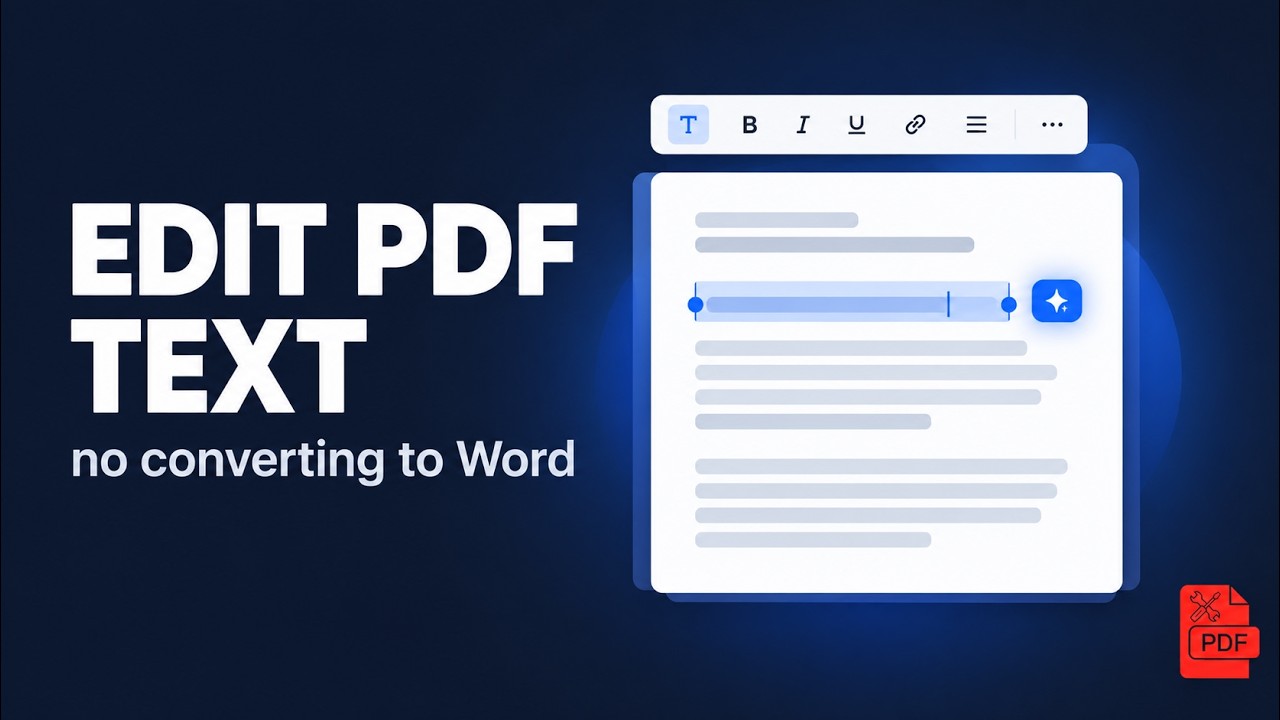
Comment modifier un PDF en ligne
- 1
Importez votre PDF
Cliquez sur Sélectionner des fichiers PDF ou glissez-déposez un PDF sur la page, puis connectez-vous à votre compte PDFEquips.
- 2
Modifiez le texte, les images et les pages
Cliquez sur n'importe quel texte pour le modifier, utilisez la barre latérale pour ajouter du texte, des images, des formes ou des dessins, et ouvrez le gestionnaire de pages pour réorganiser, ajouter ou supprimer des pages.
- 3
Téléchargez le PDF modifié
Choisissez le format du papier, l'orientation et les marges, puis téléchargez votre PDF. Vous pouvez aussi l'enregistrer dans votre navigateur et y revenir plus tard.
Pourquoi utiliser l'éditeur PDFEquips
Une vraie modification du texte
Changez les mots existants de votre PDF au lieu de les masquer avec des cadres blancs, pour un résultat fidèle au document d'origine.
Aide à la rédaction par IA
Reformulez, résumez ou traduisez n'importe quel bloc de texte, ou donnez votre propre consigne à l'IA, sans quitter l'éditeur.
Fonctionne avec les PDF numérisés
L'OCR intégré reconnaît le texte des documents numérisés dans de nombreuses langues, y compris celles qui s'écrivent de droite à gauche comme l'arabe.
Aucune installation
Modifiez vos PDF dans le navigateur sous Windows, macOS, Linux ou sur un Chromebook. Rien à télécharger ni à installer.
Fichiers pris en charge et limites
- Format pris en charge : PDF, un fichier à la fois.
- Fichiers jusqu'à 200 Mo.
- Les PDF protégés par mot de passe doivent être déverrouillés avant l'importation.
- Les mises en page très complexes peuvent nécessiter de petits ajustements après la conversion en document modifiable.
Confidentialité et traitement des fichiers
Votre PDF est envoyé à nos serveurs via une connexion chiffrée pour être converti en document modifiable, puis supprimé dès la fin du traitement. Les documents que vous enregistrez sont stockés dans votre propre navigateur, pas sur nos serveurs.
Questions fréquentes
Comment modifier le texte d'un PDF ?
Importez votre PDF, cliquez sur le texte à changer et tapez. Le nouveau texte conserve autant que possible la police, la taille et la couleur d'origine. Téléchargez ensuite le PDF modifié.
Puis-je modifier un PDF numérisé ?
Oui. Les pages numérisées sont des images : l'éditeur propose donc l'OCR. Choisissez les langues du document et le texte reconnu devient modifiable.
L'éditeur peut-il réécrire ou traduire du texte ?
Oui. Sélectionnez un bloc de texte et utilisez les options d'IA pour le reformuler, le résumer ou le traduire, ou saisissez une consigne personnalisée.
Puis-je ajouter des images, des formes ou des signatures ?
Oui. Utilisez la barre latérale pour insérer des images, des zones de texte, des formes, des lignes et des dessins à main levée. Une signature dessinée peut être ajoutée avec l'outil de dessin.
Puis-je ajouter, supprimer ou réorganiser des pages ?
Oui. Ouvrez le gestionnaire de pages pour faire glisser les pages dans un nouvel ordre, ajouter des pages vierges ou supprimer celles dont vous n'avez pas besoin.
Puis-je enregistrer mon travail et continuer plus tard ?
Oui. Enregistrez le document dans votre navigateur et rouvrez-le plus tard depuis le même appareil pour continuer à le modifier.
Conservez-vous mes fichiers ?
Non. Les PDF importés sont supprimés de nos serveurs après le traitement. Les documents enregistrés restent dans votre navigateur.