Editar PDF
Modifica sin esfuerzo texto, imágenes y el diseño dentro de tus archivos PDF con nuestro editor intuitivo y fácil de usar.
Un editor de PDF en línea que edita el propio texto
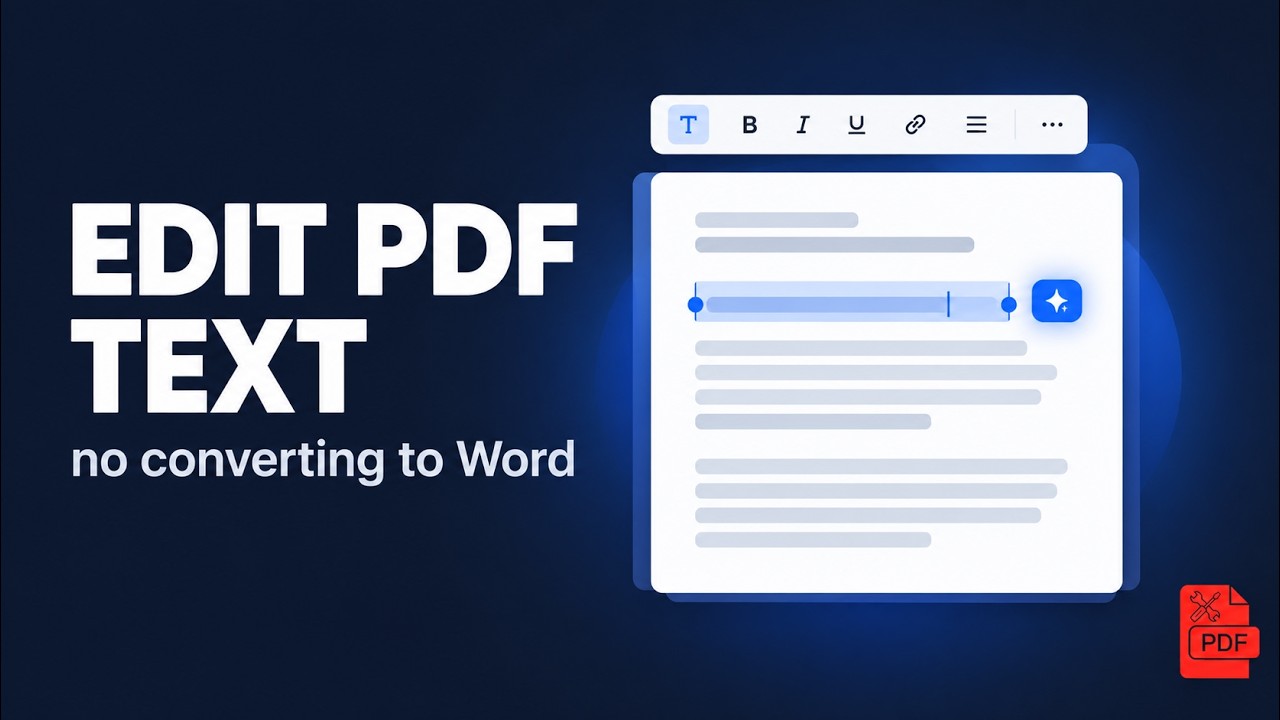
La mayoría de los editores de PDF en línea solo te permiten colocar cuadros encima de la página. PDFEquips convierte tu PDF en un documento editable: haz clic en un párrafo y cambia las palabras, corrige una errata o actualiza una fecha o un precio, y el texto conserva su fuente, tamaño y color.
Además del texto, puedes mover y redimensionar imágenes, insertar otras nuevas, añadir cuadros de texto, formas, líneas, enlaces y dibujos a mano alzada, y reordenar, añadir o eliminar páginas. La IA integrada puede reformular, resumir o traducir el bloque de texto que selecciones.
Los PDF escaneados son imágenes, no texto. Para ellos, el editor aplica OCR (reconocimiento de texto) en los idiomas que elijas, de modo que las páginas escaneadas también se vuelven editables.
Mira el editor de PDF en acción
Cómo editar un PDF en línea
- 1
Sube tu PDF
Haz clic en Seleccionar archivos PDF o arrastra y suelta un PDF en la página, y luego inicia sesión en tu cuenta de PDFEquips.
- 2
Edita texto, imágenes y páginas
Haz clic en cualquier texto para editarlo, usa la barra lateral para añadir texto, imágenes, formas o dibujos, y abre el gestor de páginas para reordenar, añadir o eliminar páginas.
- 3
Descarga el PDF editado
Elige el tamaño del papel, la orientación y los márgenes, y descarga tu PDF. También puedes guardarlo en tu navegador y retomarlo más tarde.
Por qué usar el editor de PDFEquips
Edición real del texto
Cambia las palabras existentes de tu PDF en lugar de taparlas con cuadros blancos, para que el resultado se vea como el documento original.
Ayuda de escritura con IA
Reformula, resume o traduce cualquier bloque de texto, o dale a la IA tu propia instrucción, sin salir del editor.
Funciona con PDF escaneados
El OCR integrado reconoce el texto de documentos escaneados en muchos idiomas, incluidos los de escritura de derecha a izquierda como el árabe.
Sin instalación
Edita PDF en tu navegador en Windows, macOS, Linux o un Chromebook. No hay nada que descargar ni instalar.
Archivos compatibles y límites
- Formato compatible: PDF, un archivo a la vez.
- Archivos de hasta 200 MB.
- Los PDF protegidos con contraseña deben desbloquearse antes de subirlos.
- Los diseños muy complejos pueden necesitar pequeños ajustes tras convertirse en un documento editable.
Privacidad y gestión de archivos
Tu PDF se envía a nuestros servidores mediante una conexión cifrada para convertirlo en un documento editable, y se elimina en cuanto termina el procesamiento. Los documentos que guardas se almacenan en tu propio navegador, no en nuestros servidores.
Preguntas frecuentes
¿Cómo edito el texto de un PDF?
Sube tu PDF, haz clic en el texto que quieres cambiar y escribe. El texto nuevo conserva la fuente, el tamaño y el color originales siempre que sea posible. Después, descarga el PDF editado.
¿Puedo editar un PDF escaneado?
Sí. Las páginas escaneadas son imágenes, así que el editor ofrece OCR: elige los idiomas del documento y el texto reconocido se vuelve editable.
¿El editor puede reescribir o traducir texto?
Sí. Selecciona un bloque de texto y usa las opciones de IA para reformularlo, resumirlo o traducirlo, o escribe una instrucción personalizada.
¿Puedo añadir imágenes, formas o firmas?
Sí. Usa la barra lateral para insertar imágenes, cuadros de texto, formas, líneas y dibujos a mano alzada. Puedes añadir una firma dibujada con la herramienta de dibujo.
¿Puedo añadir, eliminar o reordenar páginas?
Sí. Abre el gestor de páginas para arrastrar las páginas a un nuevo orden, añadir páginas en blanco o eliminar las que no necesites.
¿Puedo guardar mi trabajo y seguir más tarde?
Sí. Guarda el documento en tu navegador y vuelve a abrirlo más tarde desde el mismo dispositivo para seguir editando.
¿Guardáis mis archivos?
No. Los PDF subidos se eliminan de nuestros servidores tras el procesamiento. Los documentos guardados permanecen en tu navegador.